
kintoneでPDFの電子署名を依頼し、署名済みPDFを自動保存
kintoneの添付PDFを選び、メールで署名依頼。相手先が署名したPDFを元のレコードへ自動保存する手順と設定を解説します。
連携前に用意するもの
- PDFが入ったkintoneレコードと、署名元となる添付ファイル欄
- 署名済みPDFを保存する添付ファイル欄。原本と控えを見分けやすくするには欄を分けます。
- 対象アプリのID、添付欄のフィールドコード、必要な権限を持つAPIトークン
デジタルサインの管理者が連携設定に登録します。kintoneのレコード詳細にも「署名依頼」ボタンを出す場合は、専用JavaScriptを対象アプリに追加します。
署名を依頼して元のレコードに保存する
- 添付PDFを選択して送信
「署名依頼の作成」でアプリを選び、文書名・添付ファイル名・レコードIDなどで検索します。PDFをプレビューしてから宛先を指定し、署名リンクを送ります。
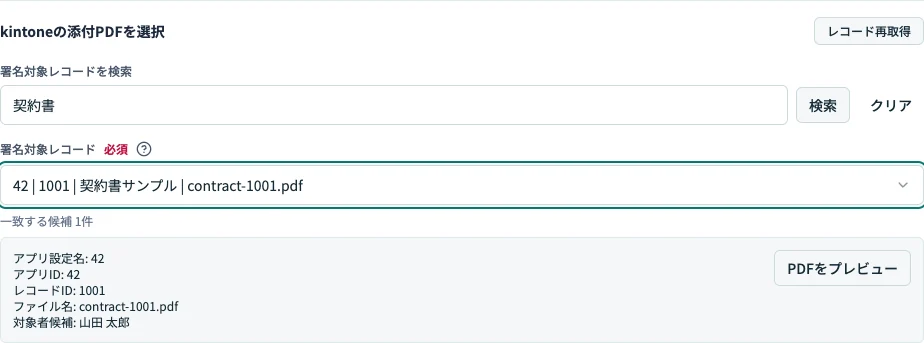
kintoneレコードから署名元のPDFを探す画面例画像を拡大 - 相手先がブラウザーで署名
相手先がメールのリンクを開き、PDFを確認して氏名と手書き署名を入力します。スマホやパソコンで操作でき、アカウント登録は不要です。
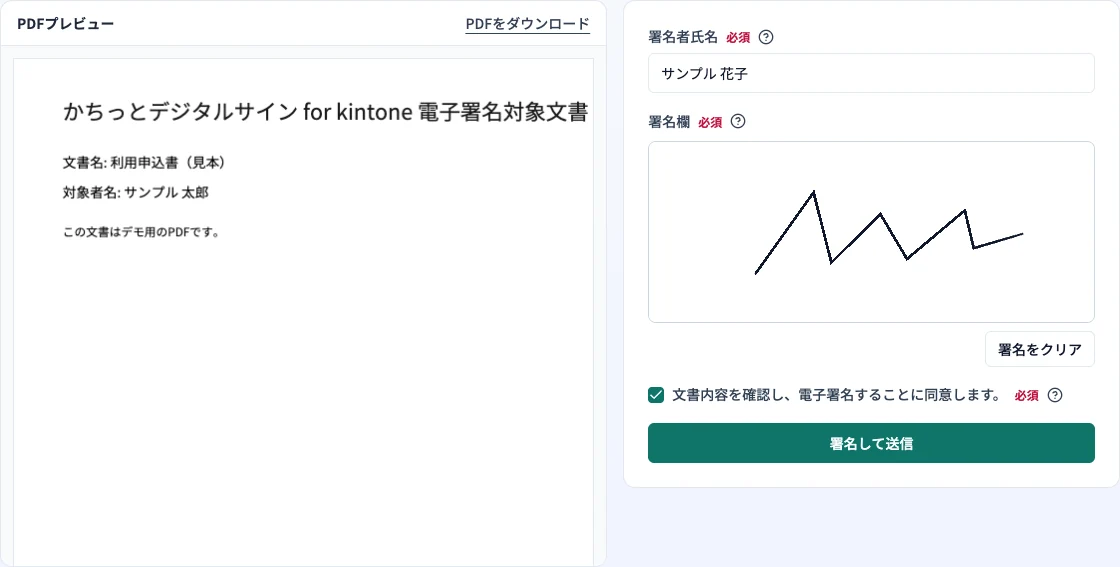
相手先がPDFを確認して署名する画面例画像を拡大 - 署名済みPDFを確認
署名後、元のレコードの指定欄に署名済みPDFが保存されます。依頼詳細で連携結果を確認でき、保存に失敗した場合は再連携を実行できます。
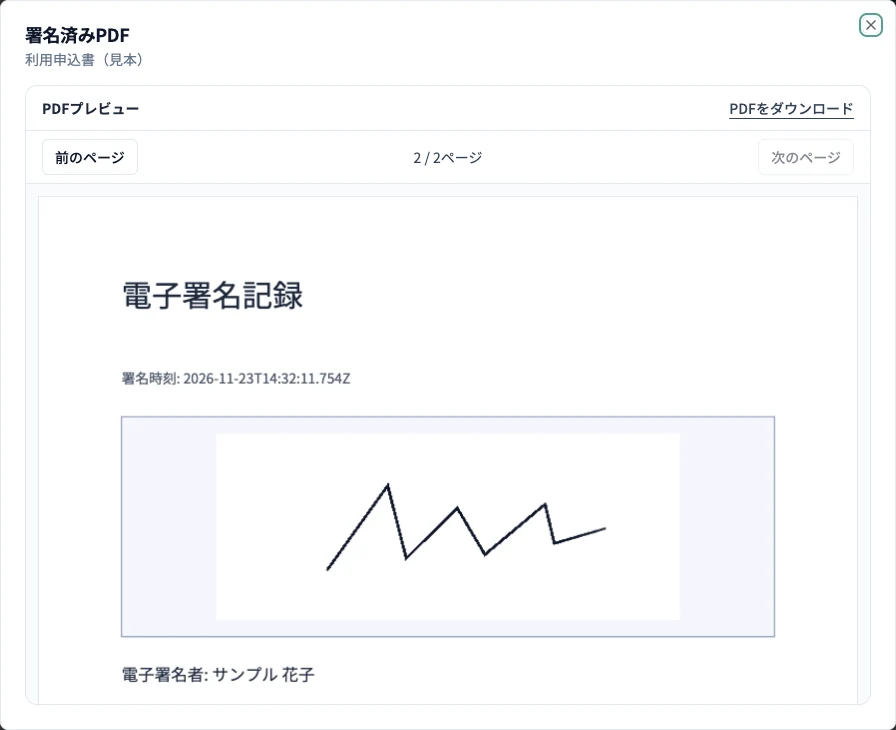
署名済みPDFの末尾に追加される署名記録の見本画像を拡大
連携結果を確認するポイント
- 署名済みPDFが保存されない
- 保存先の添付欄と権限を確認し、依頼詳細の連携結果を見て再実行します。
- 署名完了でステータスを変えたい
- 対象アプリでプロセス管理を有効にし、利用するアクションを設定します。PDFの保存とステータス更新は依頼詳細でそれぞれ確認します。